视频 01 / 01:58
完成一次多图编辑
从上传图片、填写要求,到选择参数和查看生成结果。
正在加载视频…
视频章节
进入多图编辑(基础),在上传图片(多张)中添加素材。
支持单张或多张图片。任务名称用于备注,可以不填。
在提示词中写清楚:修改什么、改成什么,以及哪些内容保持不变。
将图二中的饮料替换到图一的杯子里,保留图一的杯子外观、拍摄角度和背景。
将衣服改为深灰色,保持人物姿势、衣服款式和背景不变。
在生图模型中选择模型,再设置图片分辨率与比例。
保持原图造型与真实感
尝试不同的图片修改方案
图片文案排版、物体数量修改
根据用途选择。先试效果时,可以使用较低分辨率。
没有特殊要求时保持 Auto;有明确要求时,手动选择比例。
检查图片、提示词与参数,将状态从待处理改为开始处理。
任务完成后,在生成结果图中打开图片,检查修改内容是否符合要求。
需要调整时,修改提示词或参数,再将状态改为开始处理。之前的图片保存在历史结果图中。
画面里有多个物体,或只想修改一个区域时,先标记位置,再填写修改要求。
在当前任务中启用启用标记编辑器:勾选该字段,或将选项设为是。等待标记编辑器字段出现链接,然后点击打开。
使用矩形框、圆形、画笔、箭头或数字标点标记目标。右侧可以调整颜色、粗细或尺寸。
检查标记,点击右下角确认标记并回填,在弹窗中确认。保存完成后回到表格,上传图片会更新为带标记的版本。
在提示词中说明标记对应的修改内容。
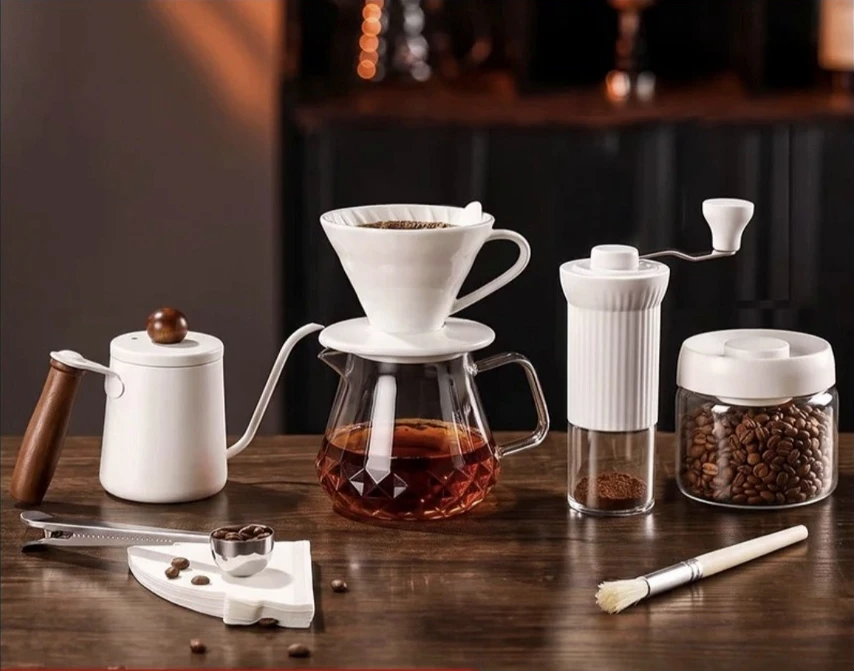
将红圈中的手冲壶壶身改为哑光黑色,保留木质手柄和原有造型。其他器具、背景和文案保持不变。红圈仅用于标记修改位置,最终图片中不要保留红圈。
选好模型和参数,将状态改为开始处理。出图后检查目标是否改对、其他内容是否保持不变,以及是否残留标记。
上传图片、填写提示词或完成标注回填,都不等于提交任务。请将【状态】改为【开始处理】。
按当前任务中的图片上传顺序对应。调整图片顺序后,请同步检查提示词中的引用。
返回表格,重新触发【启用标记编辑器】,打开新链接后继续标注。
在【历史结果图】中查看。需要再次生成时,调整提示词或参数,再将【状态】改为【开始处理】。
基础编辑与局部标注,分别观看。也可以点击章节,直接跳到需要的操作。
视频 01 / 01:58
从上传图片、填写要求,到选择参数和查看生成结果。
视频 02 / 01:26
启用编辑器,圈选目标、添加编号,并将标注图回填。